
キングソフトセキュリティCare+について
「キングソフトセキュリティCare+」は、⽇本市場で2005年より数多くのユーザー さまにご愛顧いただいてきたキングソフトセキュリティシリーズの最新版であり、 パソコンやスマートフォンを安全かつ快適にご利⽤いただくため、セキュリティ機能に加えて多彩なツールを搭載したワンストップ型のデジタルライフ⽀援サービス です。
インストール方法
-
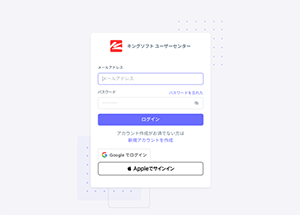
キングソフトユーザーセンターにログイン
-
プログラムをダウンロード
ユーザーセンターにログインしたら、メニュー「アプリ」を開き、表示されたアプリから「キングソフトセキュリティCare+」の「詳細を見る」をクリックします。
ページが遷移したら、「ダウンロード」をクリックします。 -
インストーラーを実行する
ダウンロードしたプログラムのアイコンをダブルクリックします。
インストールを実行すると「ユーザーアカウント制御」画面が表示された場合は、「はい」をクリックします。 -
セットアップウィザードを確認する
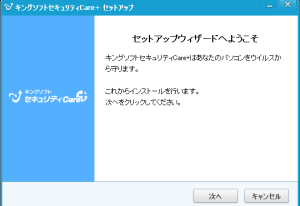
セットアップウィザードが表示されるので、内容を確認の上、「次へ」をクリックします。
-
製品使用許諾書に同意する
製品使用許諾書が表示されるので、内容を確認の上、「同意する」をクリックします。
-
インストール先を指定する
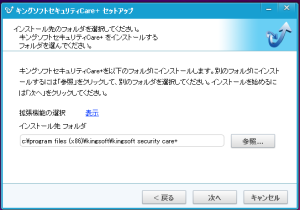
インストール先のフォルダが表示されるので、内容を確認の上、「次へ」をクリックします。
インストール先を任意のフォルダに変更したい場合は、「参照」ボタンをクリックして指定します。 -
インストールを開始する
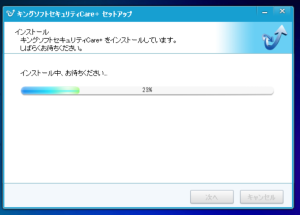
プログラムのインストールが開始されます。
インストール中は、パソコンの電源を切らないでください。システムを正常に起動できなくなる恐れがあります。 -
インストールを完了する
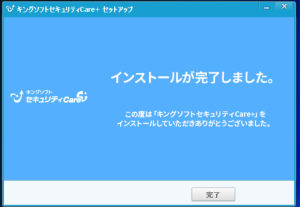
プログラムのインストールが正常に完了すると「インストールが完了しました」と表示されるので、「完了」をクリックします。
ソフトが起動すれば、インストール完了です。
